


Séance Theme
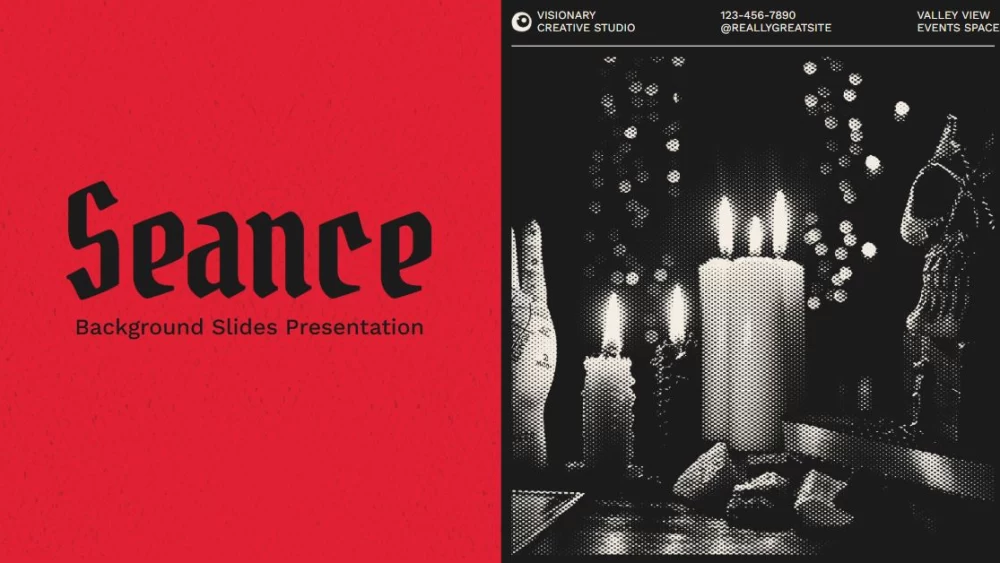


Loo õige õhkkond selle spiritismiseansist inspireeritud rahutukstegeva esitlusega, kasutades seda grunge-stiilis slaidimalli. Selle karedad tekstuurid ja silmatorkav punasest, mustast ja beežist koosnev värvipalett loovad mõjuva atmosfääri, mis annab salapära ja dramaatilisust edasi juba esimesest hetkest. Tähelepanu köitmiseks loodud mall sobib ideaalselt rahutukstegevate teemade, süngete lugude või mis tahes projekti jaoks, mis vajab mõjusat visuaalset aktsenti. Mis kõige parem, selle kasutamine on täiesti tasuta ja seda on lihtne kohandada, nii et saad kujundust, värve ja sisu oma sõnumiga ideaalselt sobivaks muuta. Loo vähese vaevaga rahutukstegev, elegantne ja meeldejääv esitlus.
Eelvaade
Omadused
- 14 kasutusvalmis ja täielikult kohandatavat 16:9-vormingus slaidi
- Sajad graafikud, raamid, jooned ja kujundid
- Lihtsad animatsioonid ja üleminekud iga slaidi jaoks
- Lihtne allalaadimine ja jagamine mitmes vormingus
- Sajad graafikud, raamid, jooned ja kujundid
- Lihtsad animatsioonid ja üleminekud iga slaidi jaoks
- Lihtne allalaadimine ja jagamine mitmes vormingus
Kuidas laadida mall Séance Theme alla PowerPointi jaoks
1. Keri sellel lehel allalaadimise jaotiseni, kuni näed nuppe.
2. Klõpsa nupul, et laadida Séance Theme alla tasuta PowerPointi mallina.
3. Algab .pptx-faili allalaadimine ja saad seda PowerPointis muuta.
4. Kui faili meie serveris pole, suuname sind algallika juurde.
5. Kui mallis kasutatud fonte pole sinu arvutis, laadi need alla ja paigalda, et mall kuvataks õigesti.
Allikas: slidescarnival.com
2. Klõpsa nupul, et laadida Séance Theme alla tasuta PowerPointi mallina.
3. Algab .pptx-faili allalaadimine ja saad seda PowerPointis muuta.
4. Kui faili meie serveris pole, suuname sind algallika juurde.
5. Kui mallis kasutatud fonte pole sinu arvutis, laadi need alla ja paigalda, et mall kuvataks õigesti.
Allikas: slidescarnival.com
Kuidas kasutada malli Séance Theme Google Slidesis
1. Keri malli omaduste ja allalaadimise jaotiseni.
2. Klõpsa nupul „Kasuta Séance Theme Google Slidesi teemana“.
3. Avaneb uus aken suurema eelvaatega. Klõpsa malli kasutamise nuppu.
4. Dokumendi koopia lisatakse sinu Google Drive’i kontole ning saad slaide muuta, lisada või kustutada.
2. Klõpsa nupul „Kasuta Séance Theme Google Slidesi teemana“.
3. Avaneb uus aken suurema eelvaatega. Klõpsa malli kasutamise nuppu.
4. Dokumendi koopia lisatakse sinu Google Drive’i kontole ning saad slaide muuta, lisada või kustutada.